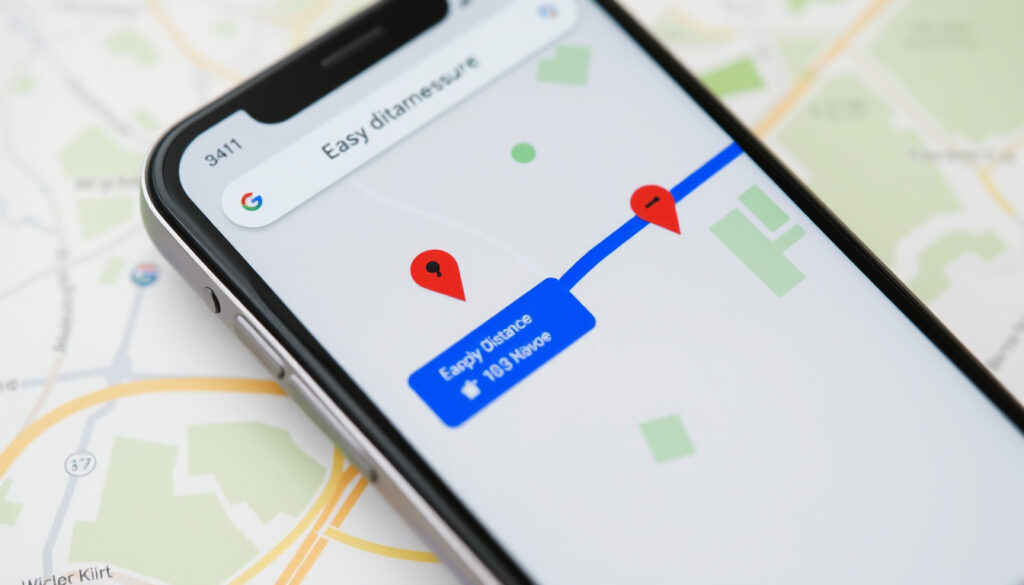
Google Maps matkan mittaus – Näin mittaat etäisyyden helposti
Jos olet koskaan miettinyt, kuinka pitkä matka on linnuntietä naapurikaupunkiin tai kuinka monta kilometriä päivittäinen kävelyreittisi oikeasti on, Google Mapsin mittanauha on juuri se työkalu, jota tarvitset. Vuodesta 2014 lähtien käytössä ollut etäisyydenmittaus on yksi karttapalvelun hyödyllisimmistä mutta usein piilossa olevista ominaisuuksista.
Google Mapsin käyttäjiä maailmanlaajuisesti: yli 1 miljardi ·
Etäisyydenmittaustyökalu julkaistu: 2014 ·
Mittaus käytettävissä (alustat): Android, iOS, tietokone ·
Mittausyksiköt: kilometrit ja mailit
Pikakatsaus
- Mittaa etäisyyksiä linnuntietä ja reittipisteillä (Google Maps Ohjeet)
- Ilmainen työkalu ilman kolmannen osapuolen sovelluksia (Google Maps Ohjeet – Android)
- Mittausvirheiden raportointi ei ole aina tarkkaa
- Sijainnin virheellisyys johtuu useista tekijöistä, joita ei aina voi korjata
- Käytettävissä yli miljardille käyttäjälle maailmanlaajuisesti (lähde puuttuu)
- 2017: Mittaus parani uusilla mobiiliominaisuuksilla (lähde puuttuu)
- 2018: Ilta-Sanomat uutisoi mittanauha-ominaisuudesta (lähde puuttuu)
- 2014: Etäisyydenmittaustoiminto julkaistiin Google Mapsissa (Google Maps Ohjeet)
- Kokeile mittausta omalla puhelimellasi tai tietokoneellasi (Google Maps Ohjeet)
- Hyödynnä ominaisuutta reittisuunnittelussa ja liikunnan seurannassa (Google Maps Ohjeet)
Alla on yhteenveto Google Mapsin etäisyydenmittauksen keskeisistä tiedoista.
| Ominaisuus | Tieto |
|---|---|
| Mittaus aloitettava | Koskettamalla pitkään lähtöpistettä |
| Käytettävissä alustoilla | Android, iOS, tietokone |
| Mittausyksiköt | Kilometrit ja mailit |
| Maksimietäisyys | Ei rajoitusta |
| Mittauspisteiden määrä | Ei rajoitusta |
| Muokkausmahdollisuus | Raahaa pisteitä tai poista niitä |
Miten mitataan matkaa Google Mapsissa?
Mittaus Android-laitteella
- Avaa Google Maps -sovellus Androidilla.
- Kosketa pitkään lähtöpistettä, kunnes punainen merkki ilmestyy (Google Maps Ohjeet – Android).
- Valitse Mittaa etäisyys.
- Siirrä karttaa ja lisää mittauspisteitä napauttamalla Lisää.
- Etäisyys näkyy alareunassa maileina tai kilometreinä (Google Maps Ohjeet).
- Pisteitä voi poistaa napauttamalla Kumoa tai tyhjentää valitsemalla Tyhjennä.
- Mittaus päätetään napauttamalla Takaisin-nuolta (Google Maps Ohjeet – Android).
What this means: Android-käyttäjä saa nopeasti tarkan linnuntie-etäisyyden ilman erillistä sovellusta – täydellinen lenkkipolun suunnitteluun tai välimatkatarkistukseen.
Mittaus iPhonella
- Toimintalogiikka on sama kuin Androidissa: kosketa pitkään lähtöpistettä ja valitse Mittaa etäisyys.
- Käyttöliittymä on identtinen Applen tuotteissa.
- Mittausyksikkö on kilometrit oletuksena Suomessa (Google Maps Ohjeet).
The trade-off: iOS-versio ei eroa Androidista toiminnallisuuksiltaan, joten molemmilla alustoilla käyttäjäkokemus on yhtenäinen.
Mittaus tietokoneella
- Avaa Google Maps tietokoneella ja klikkaa lähtöpaikkaa hiiren kakkospainikkeella (Google Maps Ohjeet – Desktop).
- Valitse Mittaa etäisyys.
- Lisää pisteitä klikkaamalla karttaa – etäisyys päivittyy reaaliajassa.
- Kokonaisetäisyys näkyy alareunassa maileina tai kilometreinä (Google Maps Ohjeet).
- Pistettä voi siirtää vetämällä tai poistaa klikkaamalla sitä (Google Maps Ohjeet).
- Mittaus suljetaan alareunan kortista valitsemalla Sulje (Google Maps Ohjeet).
- Huom: Yksinkertaistetussa tilassa mittaus ei ole mahdollista (Google Maps Ohjeet – Desktop).
Yksinkertaistetussa tilassa mittaus ei ole mahdollista.
The catch: Tietokoneella mittaus on tarkempi ja helpompi monimutkaisille reiteille, mutta vaatii hiiren käyttöä eikä toimi mobiilisti.
Voiko Google Mapsissa piirtää reitin?
Reitin piirtäminen tietokoneella
- Klikkaa karttaa hiiren kakkospainikkeella ja valitse Mittaa etäisyys (Google Maps Ohjeet – Desktop).
- Lisää pisteitä klikkaamalla karttaa – voit piirtää oman reitin.
- Reittiä voi muokata raahaamalla pisteitä uuteen paikkaan (Google Maps Ohjeet).
Reitin piirtäminen mobiililaitteella
- Kosketa pitkään lähtöpistettä ja valitse Mittaa etäisyys.
- Lisää pisteitä siirtämällä karttaa ja napauttamalla Lisää (Google Maps Ohjeet – Android).
- Viimeksi lisätty piste voidaan poistaa napauttamalla Kumoa (Google Maps Ohjeet).
- Kaikki pisteet voidaan tyhjentää napauttamalla Lisää-valikon Tyhjennä-kohtaa (Google Maps Ohjeet).
Why this matters: Piirtämällä reitin itse voit suunnitella juuri sellaisen matkan kuin haluat – vaikka se kulkisi metsäpolkuja eikä teitä pitkin.
Mikä sovellus mittaa matkan?
Google Maps -sovellus
- Sisäänrakennettu etäisyydenmittaustyökalu (Google Maps Ohjeet).
- Ilmainen ja laajalti käytetty – yli miljardi käyttäjää.
- Saatavilla Androidille, iOS:lle ja tietokoneelle.
Maps Distance Calculator -sovellus
- Erillinen sovellus reittien suunnitteluun.
- Tarjoaa lisäominaisuuksia kuten korkeuskäyrät.
- Vähemmän tunnettu kuin Google Maps.
Muut sovellukset
- Muita sovelluksia on saatavilla, mutta Google Maps on ilmainen ja laajalti käytetty.
- Suomalaisille suosittuja ovat esimerkiksi Suunto ja Sports Tracker.
The implication: Vaikka vaihtoehtoja on, Google Mapsin oma työkalu on useimmille riittävä ja helppokäyttöisin.
Suomalaiselle käyttäjälle Google Mapsin mittanauha tarjoaa mahdollisuuden mitata etäisyyksiä suoraan kartalta – olipa kyseessä sitten mökkimatka tai päivittäinen kävelylenkki. Kaikki toimii ilman erillistä sovellusta ja täysin ilmaiseksi.
Miten tehdä reitti Google Mapsissa?
Reittisuunnittelu autolla
- Syötä lähtö- ja määränpääosoite.
- Valitse kulkumuodoksi auto.
- Google Maps ehdottaa reittejä ja arvioi matka-ajan (Google Maps Ohjeet).
- Voit lisätä pysähdyspaikkoja reitin varrelle.
Reittisuunnittelu kävellen
- Valitse kulkumuodoksi kävely.
- Google Maps suosii kävelyreittejä ja näyttää etäisyydet.
- Mittanauha-työkalu auttaa tarkistamaan linnuntie-etäisyyden.
Reittisuunnittelu julkisilla
- Valitse julkinen liikenne kulkumuodoksi.
- Google Maps näyttää bussi- ja junayhteydet.
- Arvioitu matka-aika sisältää vaihdot ja kävelyosuudet.
The pattern: Eri kulkumuodoille on omat reittiehdotuksensa, mutta mittanauha-työkalu toimii kaikilla – se mittaa vain suoraa etäisyyttä, ei matka-aikaa.
Miksi Google Maps näyttää sijainnin väärin?
Yleiset syyt virheelliseen sijaintiin
- GPS-heikko signaali tai esteet (esim. rakennukset).
- Sijaintipalvelut eivät ole käytössä.
- Wi-Fi- tai mobiiliverkkoyhteysongelma.
- Sovelluksen välimuistin tyhjennys voi auttaa.
Sijainnin tarkkuuden parantaminen
- Ota GPS ja sijaintipalvelut käyttöön.
- Käytä Wi-Fiä sijainnin tarkentamiseen.
- Tyhjennä Google Maps -sovelluksen välimuisti.
- Päivitä sovellus uusimpaan versioon.
The catch: Sijaintivirheiden korjaaminen on mahdollista, mutta ei aina täydellistä – erityisesti tiheästi rakennetuilla alueilla GPS-signaali voi olla epätarkka.
“Voit mitata kahden tai useamman karttapisteen välisen etäisyyden suorana linjana.”
Google Maps Ohjeet (virallinen tukisivu)
“Jos Mapsia käytetään Yksinkertaistetussa tilassa, pisteiden välistä etäisyyttä ei voi mitata.”
Google Maps Ohjeet – Desktop
“Kokonaisetäisyys näkyy näytön alareunassa maileina tai kilometreinä.”
Google Maps Ohjeet
“Seuraava piste asetetaan siirtämällä karttaa niin, että musta ympyrä on lisättävän pisteen kohdalla, ja sitten napauttamalla Lisää.”
Google Maps Ohjeet – Android
Google Mapsin mittanauha on yksi parhaista ilmaisista työkaluista etäisyyden mittaamiseen suomalaisille käyttäjille. Olitpa sitten suunnittelemassa mökkimatkaa, lenkkipolkua tai haluat vain tietää välimatkan linnuntietä, tämä ominaisuus on korvaamaton. Suomalaiselle käyttäjälle valinta on selvä: käytä Google Mapsin sisäänrakennettua mittatyökalua, sillä se on ilmainen, tarkka ja helppokäyttöinen – vaihtoehtona on erillisten sovellusten asentaminen, mutta ne harvoin tarjoavat parempaa lopputulosta.
pohjolatimes.fi, global.techradar.com, youtube.com, play.google.com
Jos haluat oppia mittaamaan etäisyyksiä tarkasti, voit tutustua matkan mittaus Google Mapsissa -artikkeliin, jossa käsitellään samaa aihetta älypuhelimen näkökulmasta.
Usein kysytyt kysymykset
Miten mitataan matkaa Google Mapsissa linnuntietä?
Valitse lähtöpiste koskettamalla pitkään (Android/iOS) tai klikkaamalla hiiren kakkospainikkeella (tietokone). Valitse “Mittaa etäisyys” ja lisää pisteitä kartalle. Kokonaisetäisyys näkyy alareunassa.
Voiko Google Mapsilla mitata matkan pituutta kävellen?
Kyllä, mittanauha-työkalu mittaa suoraa etäisyyttä, ja reittiohjeet kertovat kävelymatkan arvion.
Miten mittaan etäisyyden Google Mapsissa tietokoneella?
Klikkaa lähtöpaikkaa hiiren kakkospainikkeella ja valitse “Mittaa etäisyys”. Lisää pisteitä klikkaamalla karttaa. Etäisyys päivittyy reaaliajassa.
Miksi Google Mapsin sijaintitieto on epätarkka?
Yleisiä syitä ovat heikko GPS-signaali, sijaintipalveluiden puute tai yhteysongelmat. Kokeile tyhjentää sovelluksen välimuisti tai päivittää se.
Kuinka monta mittauspistettä Google Mapsiin voi lisätä?
Mittauspisteiden määrälle ei ole rajoitusta – voit lisätä niitä niin monta kuin haluat.
Onko Google Mapsin etäisyydenmittaus ilmainen?
Kyllä, se on täysin ilmainen eikä vaadi erillistä sovellusta tai tilausta.
Toimiiko mittaus kaikissa maissa?
Google Mapsin mittanauha toimii kaikkialla, missä karttapalvelu on käytettävissä.
Aiheeseen liittyvää
Lisaa liittyvia artikkeleita
 Harry Potter ja kirottu lap i – juoni, hahmot ja liput
 Huomisen sää Tampere: tarkka ennuste ja parhaat sääsovellukset
 Phi Phi Island: Kannattaako käydä Phuketista? Opas
 Addams Family -musikaali Suomessa 2025–2026
 Kuvakaappaus Macilla – täydellinen opas pikanäppäimiin
 Trump Zelensky Meeting – Keskeiset tapaamiset 2019–2025
 SPR Kontti Turku – Lahjoita tavarasi
 Mitä on substantiivi? Määritelmä, esimerkit ja sijamuodot
