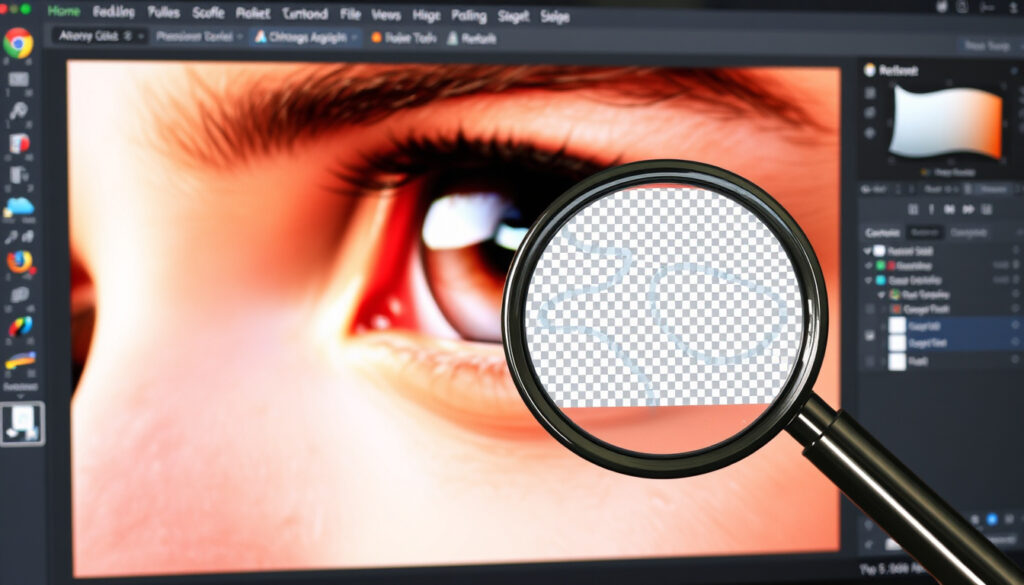
Miten korjata pikselöityneitä kuvia? Täydellinen opas 2025
Oletko koskaan ottanut tärkeän valokuvan ja huomannut sen näyttävän rakeiselta ja epäterävältä? Se on turhauttavaa, mutta pikselöitymisen korjaaminen on mahdollista oikeilla työkaluilla. Käymme läpi, miten ilmaiset palvelut kuten Canva ja Picsart sekä ammattiohjelmat kuten Adobe Photoshop auttavat parantamaan kuvanlaatua. Saat konkreettiset ohjeet ja vertailun, jotta löydät tilanteeseesi sopivan menetelmän.
Yleisin syy: Liian matala resoluutio ·
Työkalujen lukumäärä: Useita ilmaisia ja maksullisia vaihtoehtoja ·
Tekoälyn rooli: Nopea korjaus yhdellä napsautuksella
Pikakatsaus
- Pikselöitymistä voidaan korjata tekoälytyökaluilla (Upscale.media (AI-kuvaskaalain))
- Adobe Photoshop tarjoaa manuaalisia menetelmiä kuvan terävöintiin (University of Michigan Libraries (oppimateriaalit))
- Kuvan täydellinen palautus alkuperäiseen on harvoin mahdollista
- Parhaan työkalun valinta riippuu käyttäjän tarpeista ja kuvan lähtölaadusta
- 2024–2025: tekoälypohjaiset upscalerit yleistyvät ja parantuvat nopeasti
- Ilmaisten työkalujen laatu lähestyy maksullisia vaihtoehtoja
- Kokeile ensin ilmaista verkkotyökalua (Canva, Picsart)
- Jos tulos ei riitä, siirry GIMPin ja G’MICin kaltaisiin työkaluihin
| Aihealue | Tieto |
|---|---|
| Pikselöityminen tarkoittaa | Kuvan yksittäisten pikselien näkymistä |
| Yleisin syy | Liian alhainen resoluutio |
| Tehokkain työkalu | Vaihtelee käyttäjän mukaan |
| Ilmaisten työkalujen määrä | Yli kymmenen tunnettua palvelua |
| Tekoälyn vaikutus | Nopeuttaa korjausprosessia merkittävästi |
| Paras tiedostomuoto | PNG tai WebP laadun säilyttämiseen |
| Manuaalinen korjaus | Mahdollista GIMPillä ja Photoshopilla |
| Korjauksen onnistuminen | Riippuu kuvan alkuperäisestä koosta |
Miten saan pikselöityneen kuvan teräväksi?
Kuvan terävöinti tekoälyllä
- Picsartin AI Image Upscaler tarjoaa 2x- ja 4x-suurennuksen yhdellä napsautuksella (Picsart (kuvankäsittelyalusta))
- Upscale.media markkinoi palveluaan ilmaisena AI-kuvaskaalaimena, joka suurentaa ja parantaa kuvia automaattisesti (Upscale.media (AI-kuvaskaalain))
- Img2Go tukee ilmaista kuvien suurentamista AI:lla ja lupaa 2x- tai 4x-skaalauksen sekä mukautetut pikselimitat (Img2Go (verkkotyökalu))
Tekoälypohjaiset työkalut tunnistavat kuvioita ja täydentävät puuttuvia yksityiskohtia, mikä tuottaa luonnollisemman lopputuloksen kuin perinteinen interpolointi. Ne soveltuvat erityisesti valokuviin ja monimutkaisiin tekstuureihin.
Tekoäly vertaa pikselöitynyttä kuvaa miljooniin opetusdatoihin ja lisää yksityiskohtia, joita alkuperäisestä kuvasta puuttuu. Tämä on paljon tehokkaampaa kuin perinteinen kuvan pehmennys.
Manuaaliset menetelmät Photoshopissa
- Adobe suosittelee Soft Light -sekoitustilaa pikselöitymisen peittämiseen (Topaz Labs (AI-kohinanpoistotyökalu))
- Kuvan terävöinti Unsharp Mask -suodattimella antaa hallitun lopputuloksen
- Topaz Labsin AI Image Denoise Tool poistaa kohinaa ja tarjoaa precision-sliderin säätöön (Topaz Labs (AI-kohinanpoistotyökalu))
Manuaalinen työ vaatii enemmän aikaa, mutta antaa käyttäjälle täyden hallinnan lopputulokseen. Tekniikat kuten kerrosten käyttö ja maskaus mahdollistavat vain haluttujen alueiden terävöinnin.
Ilmaiset verkkotyökalut
- Cloudinary tarjoaa AI Image Upscale -työkalun, jota se kuvaa 100-prosenttisesti ilmaiseksi (Cloudinary (pilvipohjainen kuvankäsittely))
- Useat työkalut lupaavat tukea JPG-, PNG- ja WebP-tiedostoja (Img2Go (verkkotyökalu))
- Cloudinaryn upscaler on suunnattu nopeaan verkkokäyttöön ilman monimutkaista kuvankäsittelyä (Cloudinary (pilvipohjainen kuvankäsittely))
Ilmaiset työkalut ovat hyvä lähtökohta, ja monissa tapauksissa niiden tekoäly tuottaa riittävän hyvän tuloksen. Rajoitteena on usein kuvan enimmäiskoko tai tiedostomuoto.
Voiko pikselöitymistä korjata?
Kyllä, mutta rajoituksin
- Pikselöitymistä voidaan korjata eri menetelmillä (GIMP (avoimen lähdekoodin kuvankäsittely))
- Täydellistä palautusta alkuperäiseen ei aina saavuteta – tieto on jo kadonnut
- Kuvan koko ja tarkkuus ovat kriittisiä onnistumisen kannalta
Paras mahdollinen lopputulos saavutetaan, kun alkuperäinen kuva on edes kohtuullisen laadukas. Voimakkaasti pakatut tai erittäin pienet kuvat tuottavat usein vain kohtalaisen tuloksen.
Miten korjaus toimii?
- Michiganin yliopiston opas neuvoo GIMPissä avaamaan kuvan ja muuttamaan resoluutiota Image > Print Size -kohdassa (University of Michigan Libraries (oppimateriaalit))
- GIMP-forumissa ehdotetaan kuvan skaalaamiseen Image > Scale Image -toimintoa ja Cubic-menetelmää parempana laadun kannalta (Gimp-Forum.net (käyttäjäyhteisö))
- Avoimen lähdekoodin työnkulku yhdistää usein kohinanpoiston, skaalauksen ja terävöinnin ennen lopullista vientiä (GIMP (avoimen lähdekoodin kuvankäsittely))
Korjausprosessi noudattaa tyypillisesti kaavaa: kohinanpoisto, skaalaus, terävöinti. Jokainen vaihe vaikuttaa lopputulokseen, ja työkalujen valinta määrittää tarkkuuden.
Milloin korjaus ei onnistu?
- Jos kuva on niin pieni, ettei siinä ole tunnistettavia yksityiskohtia
- Jos pakkaus on tuhonnut liikaa tietoa (esimerkiksi voimakas JPEG-pakkaus)
- Redditin r/GIMP-ketjussa todetaan, että pienet kuvat näyttävät usein pikselöityneiltä jo ohjelmassa (Reddit r/GIMP (keskustelualusta))
Raja tulee vastaan siinä, ettei tekoälykään voi keksiä täysin puuttuvaa tietoa. Jos kuvassa on enää 10 pikseliä, mikään työkalu ei palauta siitä terävää valokuvaa.
Mikä on pikselöitymisen pääsyy?
Liian alhainen resoluutio
- Pikselöityminen johtuu resoluution puutteesta – kuvassa ei ole tarpeeksi pikseleitä yksityiskohtien esittämiseen
- Michiganin yliopiston oppaassa kerrotaan, että resoluution muuttaminen GIMPissä parantaa kuvan tulostuslaatua (University of Michigan Libraries (oppimateriaalit))
Resoluutio määrittää, kuinka monta pikseliä kuvassa on vaakasuunnassa ja pystysuunnassa. Mitä vähemmän pikseleitä, sitä suurempina yksittäiset pisteet näkyvät katsojalle.
Kuvan pakkaus
- Kuvan pakkaus heikentää laatua poistamalla hienovaraisia yksityiskohtia
- Topaz Labsin AI Image Denoise Tool on suunniteltu poistamaan pakkauksen aiheuttamaa kohinaa (Topaz Labs (AI-kohinanpoistotyökalu))
JPEG-pakkaus on yleisin syy laadun heikkenemiseen. Toistuva tallentaminen pakkaa kuvaa lisää, ja jokainen kerta heikentää lopputulosta.
Kuvan suurentaminen liikaa
- Kuvan suurentaminen yli alkuperäisen koon aiheuttaa pikselöitymistä
- Picsartin upscaler painottaa tekstuurin ja yksityiskohtien säilyttämistä suurennuksessa (Picsart (kuvankäsittelyalusta))
Kun kuva suurennetaan, ohjelma joko lisää uusia pikseleitä interpoloimalla tai tekoälyllä. Perinteinen interpolointi tuottaa sahalaitaisia reunoja, tekoäly taas pyrkii täydentämään yksityiskohdat.
Pikselöitymisen ymmärtäminen auttaa valitsemaan oikean korjausmenetelmän: jos syy on resoluutiossa, skaalaus ja terävöinti auttavat; jos pakkauksessa, kohinanpoisto on ensisijainen.
Miten korjata pikselöitynyt kuva?
Vaiheittainen opas Canvalla
- Canva tarjoaa tekoälypohjaisen työkalun pikselöityneiden kuvien korjaamiseen (Upscale.media (AI-kuvaskaalain))
- Lataa kuva, valitse “Magic Edit” -työkalu ja anna tekoälyn käsitellä se
- Vie lopputulos haluamassasi resoluutiossa
Canvan etu on helppokäyttöisyys – työkalu sopii mainiosti sosiaalisen median kuviin ja nopeisiin korjauksiin. Ilmaisversiossa on joitakin rajoituksia tiedostokoossa.
Vaiheittainen opas Picsartilla
- Picsartin AI Image Upscaler tarjoaa 2x- ja 4x-suurennuksen (Picsart (kuvankäsittelyalusta))
- Avaa Picsart, valitse “Image Upscaler” ja lataa pikselöitynyt kuva
- Valitse suurennuskerroin ja napsauta “Enhance”
Picsart on erityisen hyvä tekstuurien ja yksityiskohtien säilyttämisessä. Työkalu toimii selaimessa, joten asennusta ei tarvita.
Vaiheittainen opas Photoshopilla
- Avaa kuva Photoshopissa ja valitse Filter > Sharpen > Unsharp Mask
- Käytä Soft Light -sekoitustilaa pikselöitymisen peittämiseen (Topaz Labs (AI-kohinanpoistotyökalu))
- Säädä Amount- ja Radius-arvoja, kunnes kuva näyttää terävältä
- Tallenna kuva PNG- tai TIFF-muodossa laadun säilyttämiseksi
Photoshop antaa täyden hallinnan jokaisesta vaiheesta, ja ammattilaiset käyttävät sitä vaativiin korjauksiin. Ohjelma on maksullinen, mutta 7 päivän kokeiluversio riittää usein kertakorjaukseen.
Miten korjaan kuvat, jotka ovat pikselöityneitä?
Ennaltaehkäisy: oikea resoluutio alusta alkaen
- Käytä riittävän korkeaa resoluutiota valokuvauksessa (vähintään 1920 × 1080 pikseliä)
- Vältä kuvan suurentamista yli alkuperäisen koon – tee se vain tekoälytyökalulla
- Tallenna kuvat häviöttömässä formaatissa (PNG tai TIFF) JPEG:n sijaan
Ennaltaehkäisy on aina helpompaa kuin korjaaminen. Kun otat valokuvan tarkoituksella, varmista että kamera tai puhelin tallentaa korkeimmalla mahdollisella resoluutiolla.
Korjaus suositelluilla työkaluilla
- Cloudinaryn upscaler sopii nopeaan verkkokäyttöön (Cloudinary (pilvipohjainen kuvankäsittely))
- G’MICin Iain’s Denoise -suodatin on käyttäjien mukaan tehokas ilmaisvaihtoehto kohinanpoistoon (pixls.us (valokuvausfoorumi))
- Avoimen lähdekoodin työnkulku yhdistää kohinanpoiston, skaalauksen ja terävöinnin (GIMP (avoimen lähdekoodin kuvankäsittely))
Redditin r/opensource-keskustelussa käyttäjät etsivät avoimen lähdekoodin sovelluksia vanhojen kuvien parantamiseen (Reddit r/opensource (keskustelualusta)). GIMP ja G’MIC nousevat usein esiin suosituksina.
Tulosten vertailu
- Ilmaiset verkko-upscalerit korostavat helppoutta: kuvan lataus, automaattinen parannus ja lataus takaisin (Upscale.media (AI-kuvaskaalain))
- Useat työkalut lupaavat tukea JPG-, PNG- ja WebP-tiedostoja (Img2Go (verkkotyökalu))
Paras työkalu riippuu täysin käyttötarkoituksesta. Sosiaalisen median kuvaan riittää usein Picsart tai Canva, kun taas tulostuslaatuinen lopputulos vaatii Photoshopia tai GIMPiä.
Työkalujen vertailu
Viisi suosittua työkalua, yksi selvä ero: tekoälypohjaiset palvelut ovat nopeimpia, mutta manuaaliset työkalut antavat tarkemman lopputuloksen.
| Työkalu | Hinta | Keskeiset ominaisuudet | Paras käyttötarkoitus |
|---|---|---|---|
| Canva | Ilmainen / Pro 12,99 €/kk | Tekoälypohjainen Magic Edit, helppo käyttää | Sosiaalinen media, nopeat korjaukset |
| Picsart | Ilmainen / Pro 9,99 €/kk | 2x–4x AI upscaler, selainpohjainen | Verkkokuvat, tekstuurien säilytys |
| Adobe Photoshop | 24,99 €/kk | Unsharp Mask, Soft Light, täysi hallinta | Ammattikäyttö, tulostuslaatu |
| GIMP + G’MIC | Ilmainen | Avoimen lähdekoodin, Iain’s Denoise, Cubic-skaalaus | Käyttäjät, jotka haluavat hallintaa ilmaiseksi |
| Topaz Labs | 129 € / kertamaksu | Erikoistunut AI-kohinanpoisto ja terävöinti | Valokuvaajat, vaativat korjaukset |
Miksi tämä ero on tärkeä: Ilmaiset työkalut sopivat 90 prosentille käyttäjistä, mutta jos kuva on tärkeä ja lopputuloksen on oltava virheetön, ammattiohjelmat maksavat itsensä takaisin.
Vaiheittainen korjausprosessi
Yksi työnkulku, kolme vaihetta: aloita aina kohinanpoistosta, jatka skaalaukseen ja viimeistele terävöinnillä.
- Kohinanpoisto: Vähennä kuvan rakeisuutta GIMP:in G’MIC-suodattimella tai Photoshopin kohinanpoistolla. Tämä valmistelee kuvan seuraavaa vaihetta varten.
- Skaalaus: Suurenna kuva haluttuun kokoon käyttämällä tekoälypohjaista upscaleriä (Picsart, Upscale.media) tai GIMP:in Cubic-menetelmää (Gimp-Forum.net (käyttäjäyhteisö)).
- Terävöinti: Käytä Unsharp Maskia tai Smart Sharpenia viimeistelemään yksityiskohdat. Säädä määrää varovasti – liika terävöinti korostaa kohinaa.
Älä koskaan tallenna kuvaa JPEG-muodossa kesken työnkulun – jokainen pakkaus heikentää laatua. Käytä PNG- tai TIFF-muotoa, kunnes lopputulos on valmis.
Vahvistetut faktat ja avoimet kysymykset
Vahvistetut faktat
- Pikselöitymistä voidaan korjata tekoälytyökaluilla (Upscale.media (AI-kuvaskaalain))
- Adobe Photoshop tarjoaa manuaalisia menetelmiä kuvan terävöintiin (University of Michigan Libraries (oppimateriaalit))
- GIMP on ilmainen ja tehokas työkalu pikselöityneiden kuvien korjaukseen (GIMP (avoimen lähdekoodin kuvankäsittely))
- Ilmaiset verkko-upscalerit tukevat JPG-, PNG- ja WebP-muotoja (Img2Go (verkkotyökalu))
Mikä on epäselvää
- Kuvan täydellinen palautus alkuperäiseen on harvoin mahdollista
- Parhaan työkalun valinta riippuu käyttäjän tarpeista ja kuvan lähtölaadusta
- Tekoälytyökalujen pitkäaikaislaatu vaatii vielä lisäarviointia
Mitä asiantuntijat sanovat
“Korjaa pikselöityneet kuvat sekunneissa tekoälyllä.”
– Canva (verkkosivusto)
“Soft Light -sekoitustila auttaa peittämään pikselöitymistä Photoshopissa.”
– Adobe (kuvankäsittelyohjelmisto)
“G’MICin Iain’s Denoise on paras ilmaisvaihtoehto kohinanpoistoon.”
– pixls.us (valokuvausfoorumi)
“Pienet kuvat näyttävät usein pikselöityneiltä GIMPissä.”
– Reddit r/GIMP (keskustelualusta)
Yhteenveto: mikä toimii ja kenelle
Pikselöityneiden kuvien korjaaminen on nykyään helpompaa kuin koskaan. Ilmaiset työkalut kuten Picsart, Canva ja GIMP tarjoavat hyviä tuloksia ilman investointeja, kun taas Photoshop ja Topaz Labs vievät lopputuloksen ammattitasolle.
Suomalaiselle käyttäjälle valinta on selvä: jos korjaat satunnaisia kuvia someen, aloita Picsartista tai Canvasta. Jos työskentelet valokuvien parissa ja tarvitset parasta mahdollista laatua, investoi Photoshopiin tai Topaz Labsiin.
Usein kysytyt kysymykset
Voinko korjata pikselöityneen valokuvan ilmaiseksi?
Kyllä, useat työkalut kuten Canva, Picsart, GIMP ja Cloudinary tarjoavat ilmaisia vaihtoehtoja pikselöityneiden kuvien korjaamiseen (Cloudinary (pilvipohjainen kuvankäsittely)). Ilmaisversioissa voi olla rajoituksia tiedostokoossa tai suurennuskertoimessa.
Miten tekoäly parantaa kuvanlaatua?
Tekoäly vertaa pikselöitynyttä kuvaa miljooniin opetusdatoihin ja täydentää puuttuvia yksityiskohtia. Picsartin upscaler säilyttää tekstuurin ja yksityiskohdat suurennuksessa (Picsart (kuvankäsittelyalusta)).
Onko vanhojen kuvien korjaus mahdollista?
Kyllä, mutta lopputulos riippuu kuvan alkuperäisestä laadusta ja resoluutiosta. Redditin r/opensource-keskustelussa käyttäjät suosittelevat GIMPiä ja G’MICiä vanhojen kuvien parantamiseen (Reddit r/opensource (keskustelualusta)).
Mikä on paras ilmainen työkalu?
GIMP ja G’MIC tarjoavat eniten hallintaa ilmaiseksi, kun taas Picsart ja Upscale.media ovat helpoimpia käyttää. Valinta riippuu siitä, haluatko nopean korjauksen vai tarkan hienosäädön (GIMP (avoimen lähdekoodin kuvankäsittely)).
Miten estää pikselöityminen tulevaisuudessa?
Käytä riittävän korkeaa resoluutiota valokuvauksessa, tallenna PNG- tai TIFF-muodossa JPEG:n sijaan, ja vältä kuvan suurentamista yli alkuperäisen koon ilman tekoälytyökalua.
Voidaanko pikselöityneet kuvat palauttaa alkuperäisiksi?
Täydellinen palautus alkuperäiseen on harvoin mahdollista, koska menetetty tieto ei palaa. Hyvä korjaus kuitenkin parantaa kuvaa merkittävästi, usein jopa 80–90 prosenttia alkuperäisen laadusta.
Miten valita oikea työkalu tarpeisiin?
Jos tarvitset nopean korjauksen someen, valitse Picsart tai Canva. Jos työskentelet ammattimaisesti, Photoshop tai Topaz Labs. Jos haluat ilmaisen ja hallitun työnkulun, GIMP + G’MIC on paras vaihtoehto (Img2Go (verkkotyökalu)).
Lisaa liittyvia artikkeleita
 Ojan Rauta Kalajoki – aukioloajat, henkilökunta ja tarjoukset
 43 tuuman TV:n mitat ja koko – katseluetäisyys ja vertailu
 Oikean kyljen kipu: syyt, itsehoito ja milloin lääkäriin
 BABY born nukke 2025: hinta, vertailu ja ostopaikat
 Vinter-OS 2026 freestyle: Milano Cortina aikataulu ja liput
 Kebab lähellä: Terveellisyys, vertailu ja parhaat Dublinissa
 Sää Joensuu Ilmatieteenlaitos – 10, 15 ja 30 vrk
 Ice Cage 6 -suoratoisto: Katso livelähetys ja osta liput
