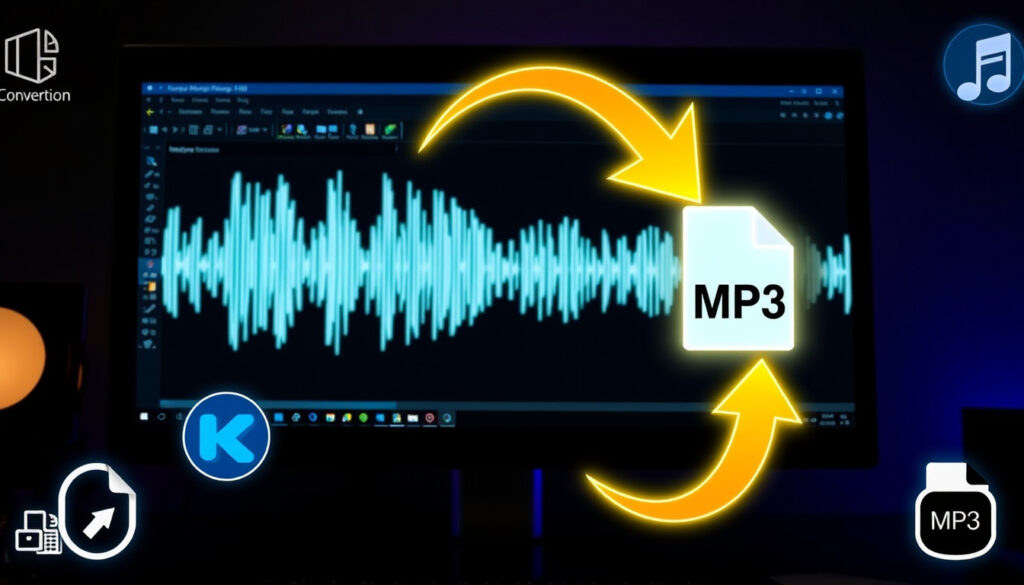
Wav to Mp3 – Ilmainen Muunnosopas Parhailla Työkaluilla 2025
WAV-tiedostojen muuntaminen MP3-muotoon on yleinen tarve, kun halutaan pienentää tiedostokokoa jakelua varten. Prosessi onnistuu nopeasti ja ilmaiseksi useilla eri työkaluilla, kunhan tietää oikean bittinopeuden valinnan ja turvallisuusseikat.
CapCut tarjoaa yhden nopeimmista ja helppokäyttöisimmistä tavoista muuttaa äänitiedostoja MP3-muotoon. Työkalu toimii Windowsissa, Macissa sekä mobiililaitteilla, ja sen avulla voi muuntaa useita tiedostoja kerralla.
Tämä opas käy läpi parhaat ilmaiset WAV MP3 -muuntimet vuonna 2025, antaa vaiheittaiset ohjeet muunnokseen ja selittää eroja eri formaattien välillä. Tavoitteena on auttaa valitsemaan juuri omaan käyttöön sopivin ratkaisu.
Miten muuntaa WAV-tiedosto MP3:ksi?
WAV-tiedoston muuntaminen MP3-muotoon voidaan tehdä neljällä eri tavalla. Jokaisella menetelmällä on omat vahvuutensa, ja valinta riippuu käyttäjän tarpeista sekä teknisestä osaamisesta.
Nopea ratkaisu, ei vaadi asennusta. Toimivat selaimessa.
Ilmainen, avoimen lähdekoodin editori. Täysi hallinta prosessiin.
Komentorivityökalu edistyneille. Tehokas ja automaattinen.
CapCut ja VLC Android- ja iOS-laitteilla. Kätevä matkalla.
- MP3 pienentää tiedostokokoa jopa 90 prosenttia, mutta menettää lossless-laadun
- Suosi aina 320 kbps bittinopeutta parhaan äänenlaadun saavuttamiseksi
- Vältä tuntemattomia verkkomuuntimia tietoturvariskien vuoksi
- Audacity on paras ilmainen vaihtoehto, jos haluat täyden kontrollin
- FFmpeg sopii ammattilaisille, jotka hallitsevat komentorivin käytön
- Säilytä aina alkuperäinen WAV-tiedosto varmuuskopiona
| Työkalu | Alustat | Laatu | Nopeus | Käyttötaso |
|---|---|---|---|---|
| CapCut | Windows, Mac, Android, iOS | Korkea | Nopea | Aloittelija |
| All2MP3 | Windows, Mac | Hyvä | Hyvä | Aloittelija |
| MusicFab | Windows, Mac | Korkea | Hyvä | Aloittelija |
| Audacity | Windows, Mac, Linux, Android, iOS | Erinomainen | Vaihtelee | Keskitaso |
| FFmpeg | Kaikki alustat | Erinomainen | Erinomainen | Edistynyt |
| VLC | Kaikki alustat | Hyvä | Hyvä | Aloittelija |
| Online-Convert | Verkko (kaikki) | Korkea | Hyvä | Aloittelija |
Mikä on paras ilmainen WAV MP3 -muunnin?
Parhaat ilmaiset WAV MP3 -muuntimet vuonna 2025–2026 kattavat sekä työpöytäsovellukset että verkossa toimivat ratkaisut. Suosituimmat vaihtoehdot ovat CapCut, All2MP3, Handbrake, Free Audio Converter, MusicFab, Online-Convert, CloudConvert ja FreeConvert.
MusicFab tarjoaa laajan ominaisuusvalikoiman musiikkitiedostojen lataukseen ja muuntamiseen. Työkalu tukee MP3- ja FLAC-muotoja, ja sen avulla voi käsitellä useita tiedostoja kerralla ilman laadun menetystä.
Verkossa toimivat vaihtoehdot, kuten Online-Convert ja CloudConvert, sopivat erinomaisesti satunnaiseen käyttöön. Niiden etuna on nopeus ja helppous: tiedosto ladataan palvelimelle, muunnos tapahtuu automaattisesti, ja tulos ladataan takaisin laitteelle.
Työpöytäsovellukset vs. verkkomuuntimet
Työpöytäsovellukset, kuten CapCut ja MusicFab, tarjoavat paremman laadunhallinnan ja nopeamman käsittelyn suurille tiedostoille. Ne toimivat myös offline-tilassa, mikä tekee niistä turvallisempia arkaluonteisten tiedostojen kanssa.
Verkkomuuntimet sopivat nopeaan muunnokseen ilman asennusta. Ne tukevat tiedostoja alle 1 gigatavuun asti, eivätkä vaadi rekisteröitymistä. Tietoturvasyistä arkaluonteisia tiedostoja ei kuitenkaan kannata ladata kolmannen osapuolen palvelimille.
CapCut on paras valinta, jos haluat yhdistää nopeuden, laadun ja helppokäyttöisyyden. Työkalu toimii saumattomasti Windowsissa, Macissa ja pian myös mobiililaitteilla äänimuunnostilassa.
Mikä on ero WAV:n ja MP3:n välillä?
WAV on lossless-ääni eli pakkaamaton muoto, joka säilyttää kaiken alkuperäisen äänitiedon täydellisesti. Tiedostokoko on tämän vuoksi suuri, mutta laatu pysyy täydellisenä kaikissa tilanteissa.
MP3 on lossy-ääni eli pakattu muoto, joka poistaa perceptruaalisen koodauksen avulla osan äänitiedosta. Tämä pienentää tiedostokokoa 75–95 prosenttia, mutta aiheuttaa väistämättä jonkin verran laadun menetystä.
Muunnos WAV:stä MP3:ksi pienentää tiedostokokoa dramaattisesti. Esimerkiksi 100 megatavun WAV-tiedostosta voi tulla vain 10–20 megatavun MP3-tiedosto riippuen valitusta bittinopeudesta.
Bittinopeuden vaikutus laatuun
Bittinopeus eli bitrate vaikuttaa suoraan sekä äänenlaatuun että tiedostokokoon. Matala bittinopeus, kuten 128 kbps, sopii puheelle, mutta musiikissa ero on selvästi kuultavissa heikommilla laitteilla.
Korkea bittinopeus, kuten 320 kbps, minimoi laadun menetyksen ja tuottaa lähes CD-laatuista ääntä. Tämä asetus on suositeltavin musiikkikokoelmille, jos tilaa ei tarvitse säästää tarkasti.
WAV-tiedostot sopivat editointiin ja arkistointiin, koska alkuperäinen laatu säilyy. MP3-tiedostot puolestaan sopivat jakeluun, suoratoistopalveluihin ja mobiililaitteisiin, joissa tilaa on rajallisesti.
Onko WAV:n muuntaminen MP3:ksi turvallista?
WAV-tiedoston muuntaminen MP3-muotoon on turvallista, kun käytät luotettavaa työkalua. Verkkomuuntimet sopivat pienille tiedostoille alle 1 gigatavuun asti, mutta arkaluonteisia tiedostoja kannattaa käsitellä mieluummin offline-työkaluilla.
Tietoturvariski kasvaa, jos lataat tuntemattomalle verkkosivustolle henkilökohtaisia tai arkaluonteisia äänitiedostoja. Tämä koskee erityisesti tallenteita, joissa on salaista tietoa tai yksityisiä keskusteluja.
CapCut ja MusicFab ovat turvallisia vaihtoehtoja, koska ne toimivat paikallisesti tietokoneella ilman verkkoyhteyttä muunnoksen aikana. Ne eivät lataa tiedostoja kolmannen osapuolen palvelimille.
Mobiili WAV MP3 -muunnos Android- ja iOS-laitteilla
CapCut tarjoaa pian täyden äänimuunnosominaisuuden myös mobiililaitteille, ja se on jo nyt käytettävissä työpöydältä mobiiliin yhtenäisenä kokemuksena. VLC toimii universaalina vaihtoehtona kaikilla alustoilla, vaikka se on hieman hitaampi suurille tiedostoille. Jos haluat syventyä aiheeseen, löydät lisätietoja osoitteesta Lisatiedot aiheesta deep dive norskebettingsider.org.
Android-laitteilla voi käyttää myös Audacity-sovellusta rajoitetuilla ominaisuuksilla. iOS-laitteilla verkkomuuntimet selaimen kautta tarjoavat nopeimman ratkaisun, jos sovellusta ei halua asentaa.
Vältä lataamasta arkaluonteisia WAV-tiedostoja verkkomuuntimiin. Käytä offline-ohjelmia, kuten CapCut tai MusicFab, jos tiedoston sisältö on salaista tai henkilökohtaista.
Vaiheittainen muunnosprosessi
WAV-tiedoston muuntaminen MP3-muotoon onnistuu viidessä yksinkertaisessa vaiheessa. Prosessi on samanlainen riippumatta siitä, käytätkö CapCutia, All2MP3:aa vai Free Audio Converteria.
- Lataa ja asenna valitsemasi työkalu, kuten CapCut, Windows- tai Mac-laitteelle
- Avaa sovellus ja lisää WAV-tiedosto käyttämällä vetämistä ja pudottamista tai Lisää tiedostoja -painiketta
- Valitse ulostulomuodoksi MP3 ja aseta bittinopeudeksi 256–320 kbps parhaan laadun saavuttamiseksi
- Valitse kohdekansio, johon muunnettu tiedosto tallennetaan, ja käynnistä muunnos
- Tarkista tulos vertaamalla tiedostokokoa alkuperäiseen ja kuuntelemalla ääni kuulokkeilla
Verkkomuuntimilla prosessi on vielä yksinkertaisempi: tiedosto ladataan palvelimelle, muoto ja bittinopeus valitaan, muunnos käynnistetään ja valmis tiedosto ladataan takaisin laitteelle.
Turvallisuus ja laadunvarmuus
| Kysymys | Vastaus |
|---|---|
| Onko muunnos turvallinen? | Kyllä, kun käytät luotettavaa työkalua |
| Menettääkö ääni laatua? | Kyllä, lossy-muodon vuoksi aina jonkin verran |
| Voiko verkkomuuntimessa olla viruksia? | Riski on olemassa, jos palvelu on tuntematon |
| Säilyykö alkuperäinen laatu? | Ei koskaan täydellisesti, mutta 320 kbps minimoi eron |
| Onko mobiilimuunnos turvallinen? | Kyllä, kun käytät arvostettuja sovelluksia |
Miksi muuntaa ja milloin?
WAV-tiedostojen muuntaminen MP3-muotoon on järkevää, kun halutaan pienentää tallennustilaa ja helpottaa tiedostojen jakamista. MP3-tiedostot vievät huomattavasti vähemmän tilaa ja toimivat lähes kaikissa laitteissa ja soitinohjelmissa.
Suosituimpien ilmaisten elokuvien sivustojen tapaan myös äänitiedostojen jakelu hyötyy pienemmästä tiedostokoosta. MP3-muoto mahdollistaa nopean latauksen ja sujuvan striimauksen myös hitaammilla yhteyksillä.
Muunnos kannattaa tehdä kopiolle, ei alkuperäiselle tiedostolle. Näin alkuperäinen WAV säilyy varmuuskopiona, jos laatu ei myöhemmin tyydytä tai tarvitaan lossless-versiota johonkin toiseen projektiin.
Lähteet ja suositukset
Audacity on ilmainen, avoimen lähdekoodin audioeditori, joka tukee MP3-eksporttia LAME-plugineilla. Se toimii Windows-, Mac-, Linux-, Android- ja iOS-alustoilla, ja tarjoaa tarkan hallinnan bittinopeusasetuksista.
Audacity Team
FFmpeg on tehokas komentorivityökalu, joka tukee käytännössä kaikkia audio- ja videoformaatteja. Se soveltuu erinomaisesti automaattiseen batch-muunnokseen ja lossless-formaattien käsittelyyn.
FFmpeg Project
VLC on monialustainen mediatoistin, joka muuntaa tiedostoja Media > Convert/Save -toiminnolla. Se on yksinkertainen vaihtoehto peruskäyttöön kaikilla käyttöjärjestelmillä.
VideoLAN Organization
Yhteenveto
WAV-tiedoston muuntaminen MP3-muotoon on yksinkertainen prosessi, joka onnistuu ilmaisilla työkaluilla muutamassa minuutissa. Tärkeintä on valita luotettava ohjelma, käyttää tarpeeksi korkeaa bittinopeutta ja säilyttää alkuperäinen tiedosto varmuuskopiona. Lisätietoja aiheesta löytyy myös Media Areenan oppaasta parhaista ilmaisista elokuvien sivustoista.
UKK
Miten muuntaa WAV MP3:ksi verkossa?
Valitse verkkomuunnin, kuten Online-Convert tai CloudConvert. Lataa WAV-tiedosto palvelimelle, valitse MP3-muoto ja bittinopeus, käynnistä muunnos ja lataa valmis tiedosto takaisin. Muunnos tapahtuu automaattisesti selaimessa.
Kuinka paljon tiedostokoko pienenee WAV MP3 muunnoksessa?
MP3 pienentää tiedostokokoa 75–95 prosenttia alkuperäisestä. Esimerkiksi 100 megatavun WAV-tiedostosta tulee 10–20 megatavun MP3-tiedosto. Pienentymä riippuu valitusta bittinopeudesta ja äänitiedoston sisällöstä.
Mikä bittinopeus kannattaa valita muunnokseen?
320 kbps on paras valinta musiikille, koska se säilyttää lähes kaiken äänenlaadun. 256 kbps toimii hyvässä tasapainossa laadun ja tiedostokoon välillä. 128 kbps sopii ainoastaan puheelle tai äänitteille, joissa laatu ei ole kriittinen.
Menettääkö musiikki laatua WAV:stä MP3:ksi muuttaessa?
Kyllä, MP3 on lossy-formaatti, joka poistaa osan äänitiedosta. Ero kuuluu kuitenkin vain heikolla bittinopeudella ja tarkoissa kuulokkeissa. 320 kbps:n bittinopeudella menetys on minimaalinen ja tuskin havaittavissa.
Miten muuntaa WAV MP3:ksi Android-laitteella?
Android-laitteilla voi käyttää CapCut-sovellusta tai VLC-sovellusta. Verkkomuuntimet toimivat myös suoraan selaimessa ilman erillistä asennusta. CapCut tarjoaa parhaan käyttökokemuksen mobiililaitteilla.
Onko ilmainen WAV MP3 muunnin turvallinen käyttää?
Kyllä, kun kyseessä on tunnettu työkalu. Audacity, FFmpeg ja VLC ovat täysin turvallisia ja ilmaisia. Verkkomuuntimet sopivat arkaluonteettomille tiedostoille, mutta henkilökohtaisia tallenteita varten kannattaa käyttää offline-ohjelmia.
Voiko Audacity muuntaa WAV:n MP3:ksi?
Kyllä, Audacity muuntaa WAV-tiedostot MP3-muotoon LAME-plugineilla. Lisäksi se mahdollistaa äänen editointiin ennen muunnosta, mikä on hyödyllistä ammattilaisille ja harrastajille. Ohjelma on ilmainen ja avoimen lähdekoodin.
Kannattaako alkuperäinen WAV-tiedosto säilyttää muutoksen jälkeen?
Kyllä, aina. Säilytä alkuperäinen WAV-tiedosto varmuuskopiona, koska MP3-muunnos menettää aina jonkin verran laatua. Jos tarvitset tiedoston myöhemmin uuteen projektiin tai lossless-versioon, alkuperäinen on välttämätön.
Lisaa liittyvia artikkeleita
 Vuokra-asunnot Vaasa Keskusta: 344 kpl Vuokraovilla
 Parhaat paikat lennättää droneja – Irlanti ja maailma
 Old Irish Pub Helsinki – Arvostelut, Aukioloajat ja Tietoa
 Yle TV2 suora – katso Areenasta ilmaiseksi
 Elina ja Sofia – tubettajasisarusten ikä, sukunimi ja tausta
 FreeStyle Libre 3 – Osto, hinta ja lopetus 2026 | Opas Suomessa
 Perinteinen ruskea kastike – helppo resepti ja vinkit
 Itä-Uudenmaan käräjäoikeus – yhteystiedot ja aukiolo
